


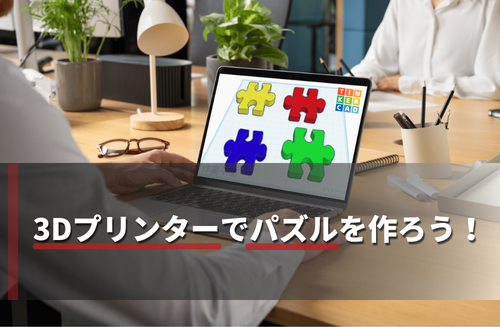

近年は、コスパ良く手軽に利用できる3Dプリンターも増えはじめ、DIYや副業など、様々なシーンで活用されています。その中でも、パズルは「知育玩具」「インテリア」としてニーズが高く、メルカリでも多くの製品が取引されています。
本記事では、3Dプリンターでパズルを自作する手順、データを作成する方法を初心者向けにわかりやすく解説します。さらに、メルカリで人気のアイデア商品も紹介するので、「どんな作品が作れるのか知りたい」という方もぜひ参考にしてください。
3Dプリンターとは
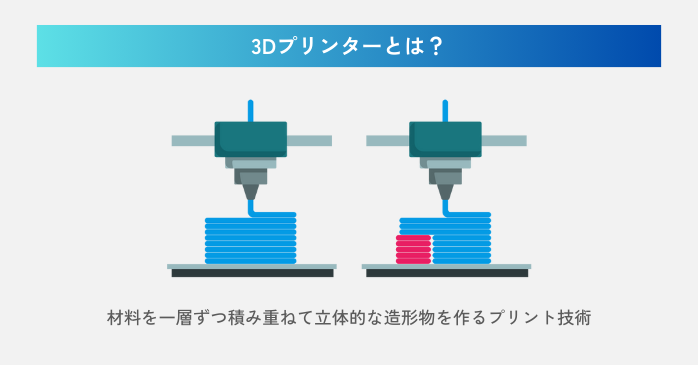
3Dプリンターは、材料を一層ずつ積み重ねて形を作るプリント技術です。紙にインクを印刷するプリンターとは違い、プラスチックなどの素材を溶かして立体(3次元)を造形します。
3Dプリンターの造形方法
3Dプリンターは、以下のような方法で立体モデルを造形します。
- 「エクストルーダー」と呼ばれる細いノズルから、熱で溶かしたフィラメント(材料)を吐出
- ノズルが水平方向に移動しながら、土台となる1層目を形成
- 1層が完成すると、ノズルが垂直方向に少し上がり、その上に次の層を重ねる
この工程を繰り返すことで、徐々に高さのある立体物ができあがっていきます。例えていうなら、ソフトクリームのように水平方向に移動しながら高さを積み上げていくといった感じです。
3Dプリンターの種類
3Dプリンターは、造形の方法によって種類が分かれています。ここでは、代表的な5つの方式を表で見てみましょう。
| 方式 | 概要 | 主な材料 |
| 熱溶解積層(FDM/FFF) | 熱で溶かした素材を積み重ねる | 熱可塑性樹脂(フィラメント) |
| 光造形(SLA/DLP) | 液体の樹脂に光を照射し硬化させる | 光硬化性樹脂(レジン) |
| 粉末焼結積層(SLS/SLM) | 粉末材料に熱を加え、溶融・結合 | ナイロン、金属、セラミックス |
| 結合材噴射(バインダージェット) | 粉末材料に液体の結合材を噴射し固める | 金属、石膏、砂 |
| 粉末材料噴射(インクジェット) | 液状の樹脂など吹き付け、光で固形化 | 光硬化性樹脂、ワックス |
上記のうち、コストを抑えて手軽に作りたいという場合には、熱溶解積層法がおすすめです。立体パズルの自作をはじめ、メルカリで出品されているものの多くが熱溶解積層法で作られています。
熱溶解積層法は、FDMとFFFとの2種類ありますが、商標登録されているかどうかの違いで、技術は同じです。これらの違いは、以下の記事で詳しく解説しています。
3Dプリンターでパズルを作る3つのメリット
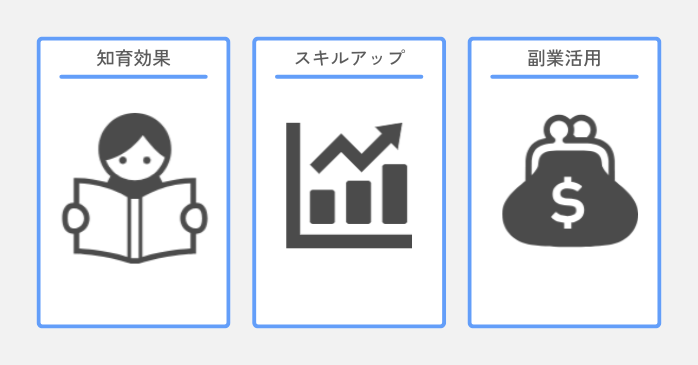
3Dプリンターは、アイデア次第でさまざまなアイテムを自作でき、その可能性はまさに無限大です。その中でも「パズルづくり」は、メリットが大きいジャンルです。ここでは、その理由を詳しく解説しましょう。
知育効果が高い
3Dプリンターでパズルを作るメリットとして、子どもの知育効果を高められる点が挙げられます。パズルは、
- 形や空間認識を養う
- 考える力・集中力を伸ばす
- 手を動かして試行錯誤する力を育む
ことが、デラウェア大学とテンプル大学の共同研究でも示されています。さらに、手作りすることで市販品にはない特別な価値が生まれます。
制作過程を子どもがそばで見ることで「自分も作ってみたい」という興味が育ち、学びの循環が起きやすい点も魅力といえるでしょう。
段階的にスキルアップできる
3Dプリンターでパズルを作る最大のメリットは、シンプルな形状から少しずつステップアップできることです。
3Dモデリングを始めたばかりの頃は、「便利グッズを作りたい」と思っても、思うように形が作れないことも少なくありません。しかしパズルであれば
- 四角や丸などの単純形状の組み合わせだけでも成立する
- 形状の「正解」が一つではないので自由度が高い
- 噛み合わせ構造・曲面・複雑なパーツにも挑戦できる
と、3Dプリンター初心者の方も、無理なくモデリング力を伸ばせます。加えて、「デザイン作り」というクリエイティブな側面が大きいため、学習効率アップに最も有効な「自走力」も自ずと育まれます。
副業に活用できる
3Dプリンターで作ったパズルは、実際にメルカリでも販売されており、副業として取り組みやすいのもメリットです。例えば、
- シンプルなパズルは作りやすい
- 慣れに応じて複雑な作品にも挑戦できる
- インテリアとしてのニーズも見込める
といったメリットがあります。加えて、一度ヒットすれば、量産するのも簡単です。特に、クリエイティブなモノづくりに興味がある方にとって、「楽しみながら副業できる」というメリットの多い選択肢といえるでしょう。
メルカリで3Dプリンター副業する方法は、以下の記事をご参照ください。パズル以外の売れ筋アイテムも多数紹介しています。
3Dプリンターで作ったパズルのアイデア
続いて、3Dプリンターを使った副業のイメージを掴むため、実際にメルカリで2025年11月28日時点で販売されているパズルのアイデアを具体的に見ていきましょう。
| カテゴリ | パズルの種類 | 使用素材 | 販売価格 |
| 知育玩具 | 幾何学形状の立体パズル | PLA+ | 2,100円 |
| ゲーム | 無地の9マススライドパズル | ー | 1,180円 |
| ゲーム | オリジナル立体パズル | PLA | 1,700円 |
幾何学形状の立体パズル
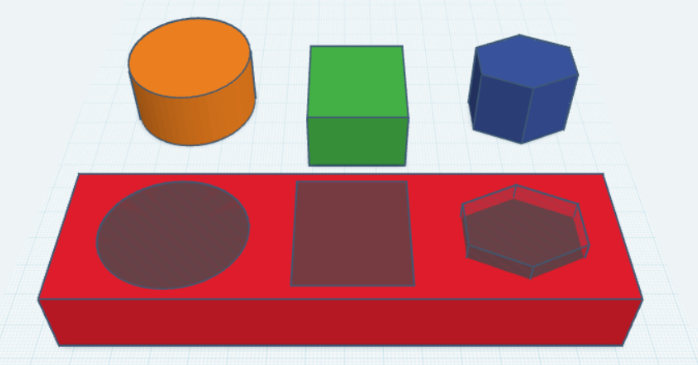
まずは、幾何学形状のパズルをご紹介します。この3Dプリンターのパズルは、PLA+素材で作られたカラフルな四角形、円などのピースをはめ込むタイプのパズルです。
出品者は、「素材の安全性」にも着目し、PLA+素材の安全で丈夫な点を強調して紹介しています。データ自体は既存のものを使用しつつも、印刷、加工、仕上げは手作業で行い、「ハンドメイド」として販売されていました。
無地の9マススライドパズル
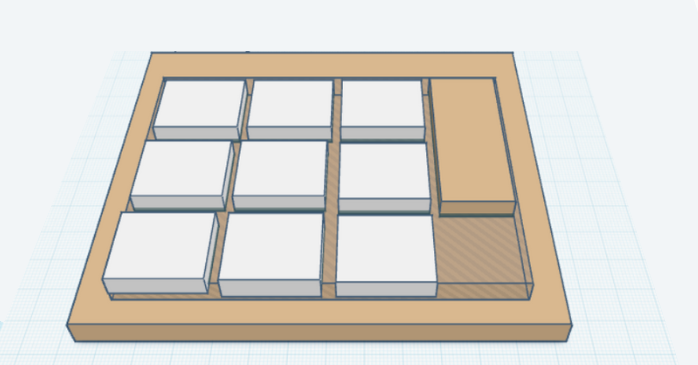 メルカリでは、購入者が自由にアレンジできるシンプルなパズルも人気です。こちらは、3Dプリンターで製作した無地の9マススライドパズルで、購入者が直接絵を描いたり、シールを貼ったりしてカスタマイズすることを前提としています。
また、黒など異なる色の注文にも、改めて印刷して対応可能である点から、在庫リスクを持たずにオーダーメイド対応できる3Dプリンターの強みが活かされています。
オリジナル正方形パズル
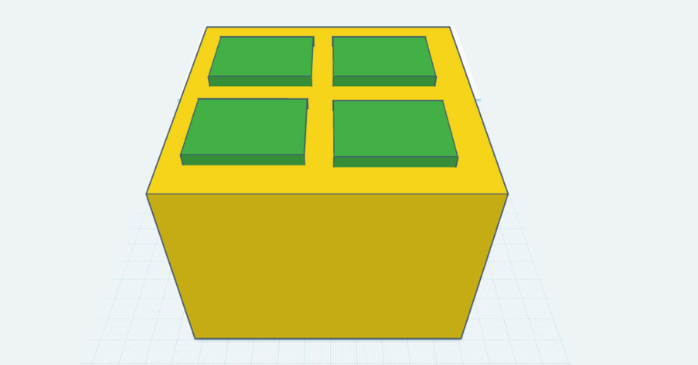
メルカリの3Dプリンターで作ったパズルには、複雑な構造の作品も出品されていました。こちらは、黄色と緑のパーツで構成されたオリジナル設計の正方形型立体パズルで、設計が複雑であるため、組み立ての難易度が高いことをアピールしています。
さらに、組み立てている動画をYouTubeで公開しており、購入者が「Thesnowdarman 立体パズル」というキーワードで検索できることも伝え、集客につなげています。
3Dプリンターでパズルを自作する3ステップ
3Dプリンターでパズルなどを作る場合、3Dプリンターだけで完成するわけではありません。ここでは、3Dプリンターでパズルを自作する一連の流れを3ステップで見てみましょう。
- データ作成(モデリング)
- 造形準備(スライス処理)
- 出力と後処理
①データ作成(モデリング)
まずは、3DCADソフトや3DCGソフトを使い、平面の図形を「押し出し」機能などで立体化し、付け足し、穴あけをしながら、作りたいパズルの3Dデータ(STL/OBJ形式)を作成します。
この工程が、3Dプリンターでパズルのブロックを作る「設計図づくり」にあたります。この作業がきちんとできていれば、納得できる作品ができるので丁寧に作り込みましょう。なお、初心者でもできるシンプルな作り方は後述します。
②造形準備(スライス処理)
次は、完成した3Dデータをスライサーソフトに取り込みます。このソフトは、モデルを薄い層に分解し、プリンターの動作を指示できるデータに変換するためのものです。
この際、サポート材や充填率などの詳細な造形設定を行いましょう。なお、このスライサーソフトは、一般的に3Dプリンターに付属していますが、購入時には念のため確認しておいてください。
③出力(プリント)と後処理
設定が完了したら、スライサーで作ったデータを3Dプリンターに転送し、いよいよ出力(プリント)を行います。プリンターは材料を一層ずつ積み重ねて造形していくので、
- 印刷中は振動を与えない
- 途中で材料を触らない
- 喚起の良い場所で行う(熱処理による臭気が発生するため)
など、周辺環境を整えておくことが大切です。
造形が終わったら、モデルを台座(ビルドプレート)から外し、形状を支えるために生成されたサポート材を丁寧に取り除きます。最後に、必要であれば軽くヤスリがけをして表面を整えましょう。
3Dプリンターのパズルデータを自作する簡単4ステップ
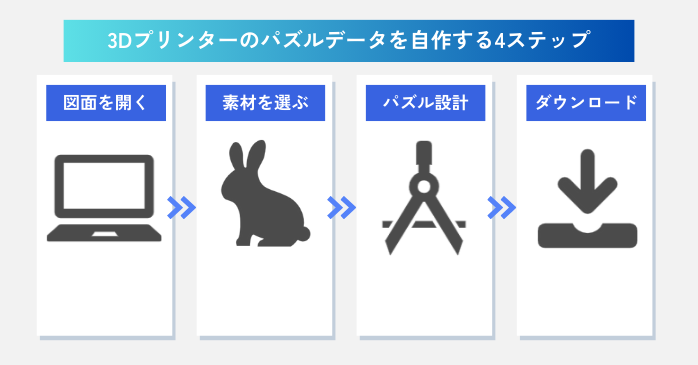 上記のように、3Dプリンターでパズルを作る際、まず大きな壁になるのが3Dデータ作成、つまりソフトを使って設計する作業です。ここでは、そんな学習の障壁を一気に下げてくれる簡単・手軽にデザインを設計できる方法をお伝えします。
今回は、無料で使えるTinkercadを使って3Dデータを作ります。Tinkercadは子どもの「STEAM教育」向けに開発されたシンプルなツールで、3Dソフトを触ったことがない初心者に最適です。
加えて、専用ソフトではなく、Webブラウザで動作するクラウド形式なので、サイト上でアカウントを作成すればいますぐ使い始められます。
では、Tinkercadを使った基本的で簡単、そして可愛いパズルのデータを以下の4ステップで作っていきましょう。
- Tinkercadで図面を開く
- 無料素材を選ぶ
- パズルを設計する
- データをダウンロードする
①Tinkercadで図面を開く
まず、Tinkercadの図面を開いてみましょう。アカウントをお持ちでない方は、アクセス後にアカウントを作成してください。
- Tinkercadにアクセスして、「+作成」→「3Dデザイン」をクリック

- 図面が開く
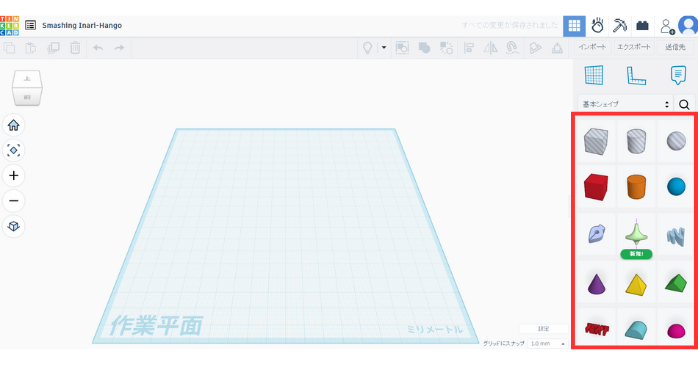
これで、Tinkercadのパズル設計準備が整いました。
②無料素材を選ぶ
Tinkercadは、上記のように基本の図形が数多くあり、これらを使ってパズルを組み立てていきます。しかし、「少し可愛いデザインを作りたい」という場合、無料素材がおすすめです。
なお、TinkercadにインポートできるのはSVG形式です。そのため、素材集めの際は「SVGアイコン」で検索して探しください。今回は、無料で使える「ICOOON MONO」を使っています。
ICOOON MONOは、SVG形式以外に、PNGやJPGにも対応しているので、ファイル形式を間違えないようにダウンロードしましょう。
③パズルを設計する
では、先ほどのSVG形式の無料素材とTinkercadの基本図形を使ってパズルを設計しましょう。
- 画面右側の「インポート」をクリック
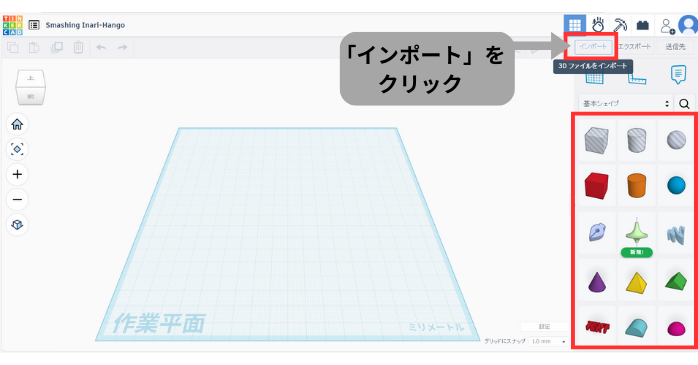
- 先ほどの無料素材のSVGファイルを選択→「インポート」をクリック
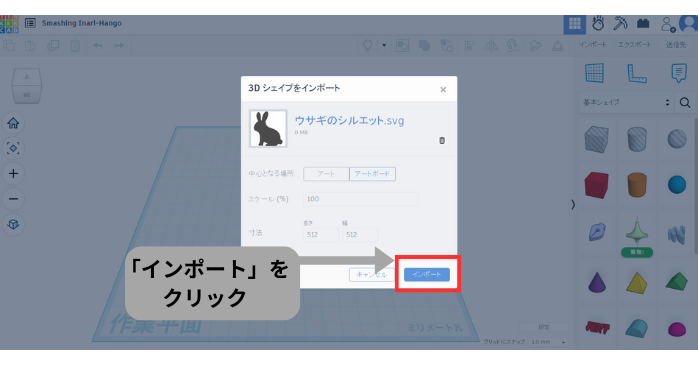
- サイズを合わせて図面に配置したら、ウサギの目の「円柱」を左クリックしながら配置
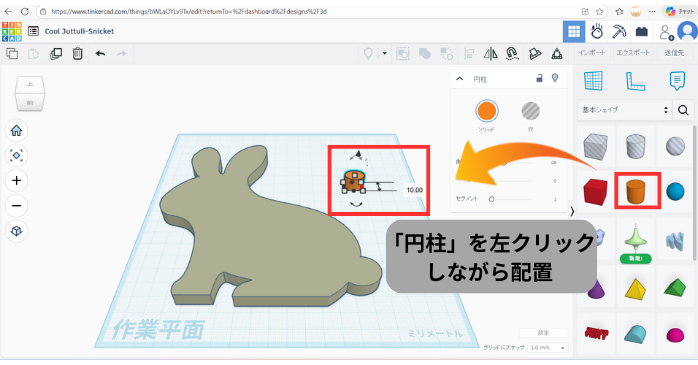
- 目のサイズを調整
- 目のブロックを選択し、画面上部のコピーをクリック
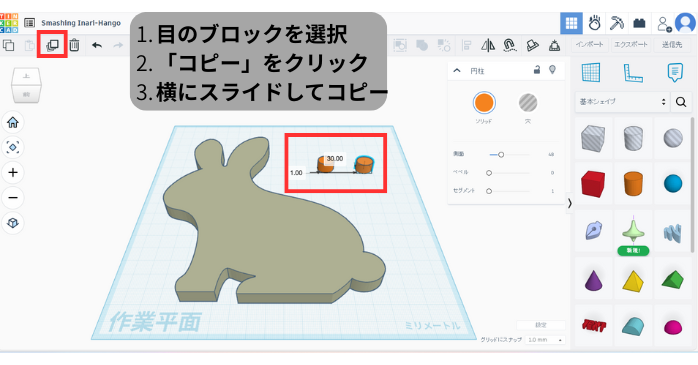
- 目のブロックを選択しながら横にスライドしてコピー
- 二つの目のブロックの一つをドラッグ&ドロップで目の位置に移動
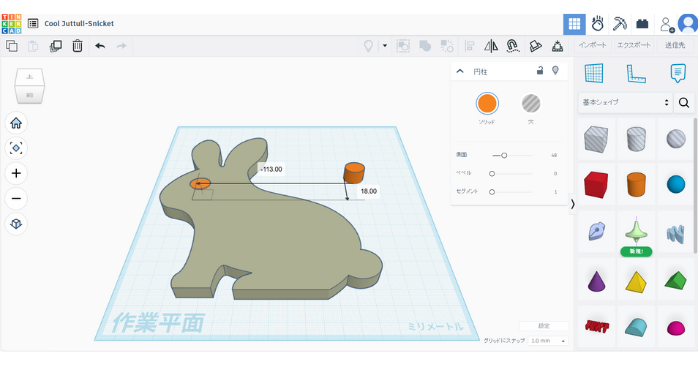
- 「穴」をクリックして穴をあける

- ウサギ、目それぞれ選択し、「ソリッド」をクリックして色を設定
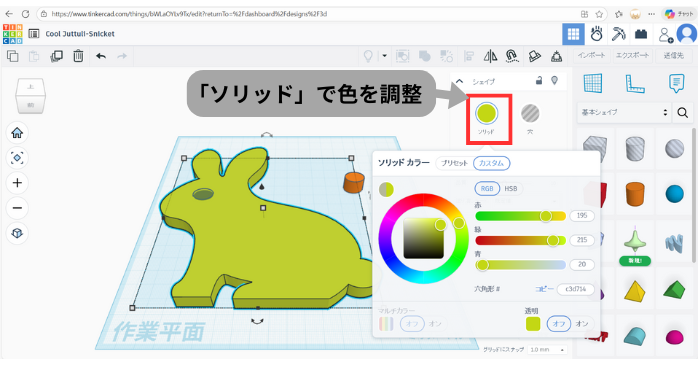
これで、元となるパズルのデータが完了です。
④3Dデータをダウンロードする
最後に、先ほど作ったデータをダウンロードしましょう。ダウンロード前には「グループ化」を行います。
- 図面上で左クリックしながら2つのオブジェクト(ウサギ、目)を選択
(薄い赤枠でドラッグした箇所が囲われる)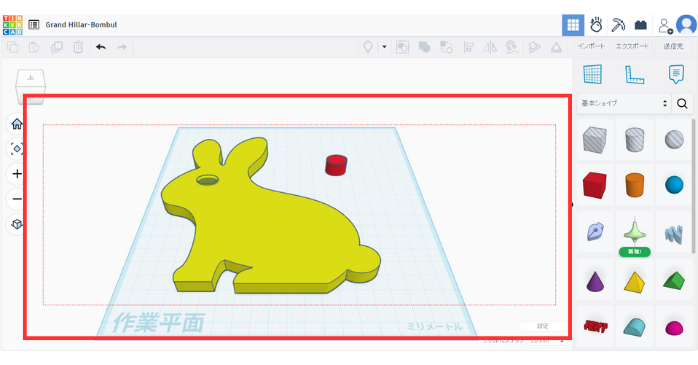
- 「ユニオン」を選択し、ウサギ本体とウサギの目をグループ化
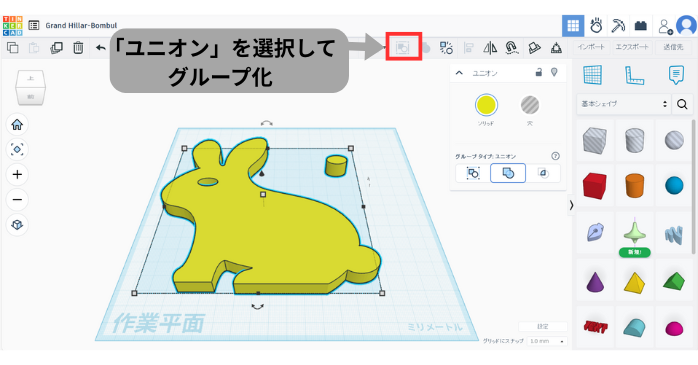
- 「ソリッド」をクリックし、「マルチカラー」をオンにする
(これで、グループ化で一色に統一された色が元に戻る)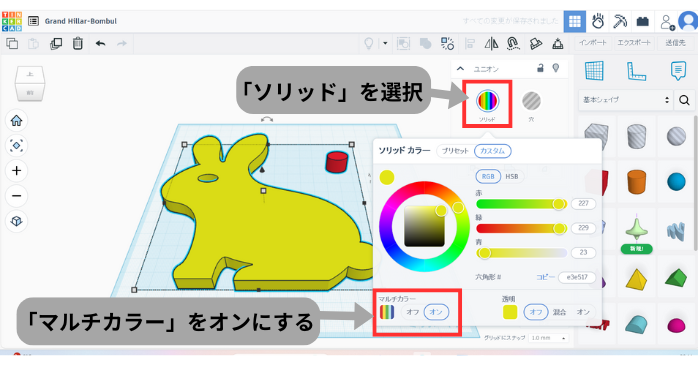
- 「エクスポート」をクリックし、適したファイル形式を選択
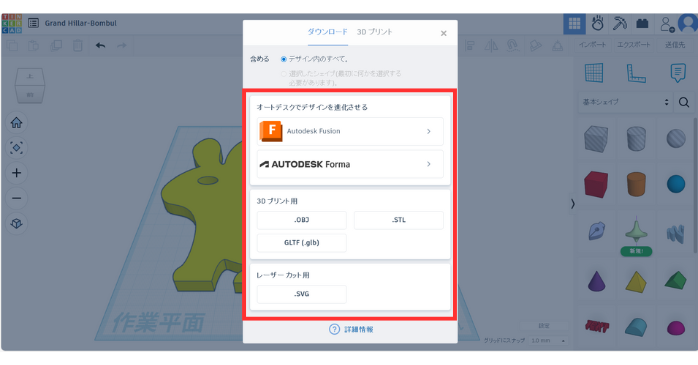
これで、データのダウンロードが完了です。
なお、ダウンロードの画面に表示されている3Dプリント用のファイル形式は、「STL」が最も一般的な標準形式です。選択に迷った際にはこちらを選びましょう。
Tinkercadで作成したデータは、より高度な3DCADソフト「Autodesk Fusion」に引き継ぐことができます。TinkercadとAutodesk FusionはどちらもAutodesk社の製品なので、段階的にスキルアップしたい方にもおすすめです。
より高度なデザインを作りたいときはAutodesk Fusionを使おう!
 Tinkercadから一歩進み、プロ仕様のFusionで高度な立体パズルに挑戦したい方は、Autodesk Fusionセミナー講習で効率的にスキルを身につけましょう。
講義では、パズルのような複雑なモデルを作る根幹テクニック「高度な押し出し処理・結合処理」を実践的に学べます。「3Dプリンターの副業で高収入を目指したい」そんな方もぜひご活用ください。
セミナー名 Autodesk Fusionセミナー講習 運営元 GETT Proskill(ゲット プロスキル) 価格(税込) 41,800円〜 開催期間 2日間 受講形式 対面(東京・名古屋・大阪)・ライブウェビナー・eラーニング
3Dプリンターでパズルを作る際の注意点
3Dプリンターでパズルを作るとき、以下の2点に注意が必要です。
ピースの「はまり具合」の調整が難しい
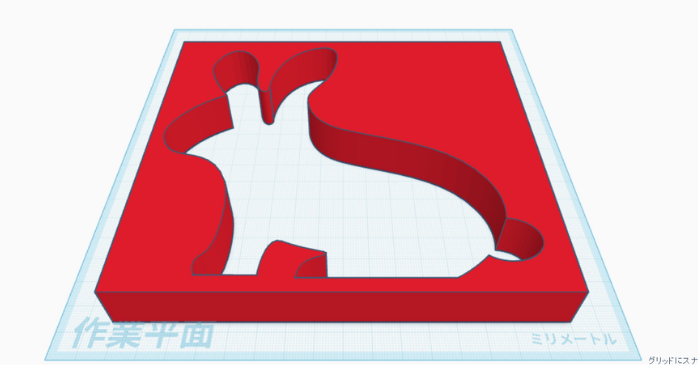
3Dプリンターで立体パズルを作る際は、思った以上にピース同士の密着調整が難しいものです。わずかなズレが原因で「はまらない」「ゆるすぎる」といった問題が起こりやすく、特に密着度の高いパズルほど難易度が上がります。
なお、先ほどのウサギのパズルのように、平面に近い、かみ合わせが少ないパズルを「インテリアとして立てて飾りたい」場合は、上記画像のように外枠(フレーム)を作ると安定しやすくなります。
エクスポート前に「グループ化」を忘れない
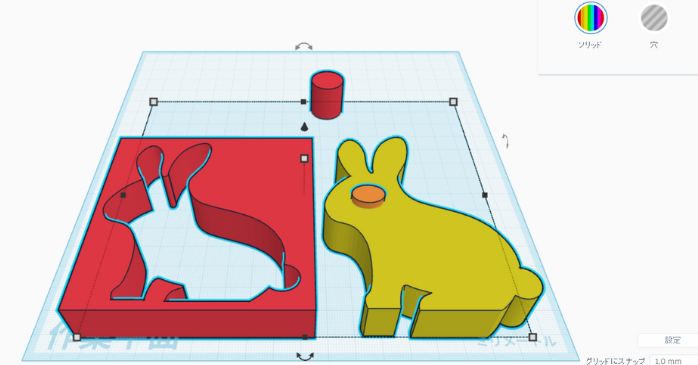
Tinkercadなどで複数のパーツ(本体+目+枠など)を作った場合、見た目は1つでもデータ上はバラバラのままです。そのままでもエクスポートはできますが、できる限りすべて選択 →「グループ化」をしてから出力しましょう。
グループ化することで、パーツの位置関係が固定されます。これにより、プリント時のずれを減らす操作(スケール調整・移動など)を一括で適用でき、細かな手直しの手間が減るので、忘れずに行ってください。
3Dプリンターのパズルデータを自作せずに用意するには?
3Dデータの作成方法がわかったものの、やはり手間や負担を感じる方もいるでしょう。そんなときは、3Dデータを別途入手するのもおすすめです。メルカリでも、購入したデータで作った事例もあるため、製品化して販売することも可能です。
なお、3Dスキャナーは「既存のモノをコピーする」ツールです。パズルでメルカリ副業を行う場合、ゼロからアイデアを形にする作業にはあまり向いていません。
では、3つの3Dデータを販売しているサイトをお伝えしましょう。
Turbosquid
Turbosquidは、立体パズルやジグソーパズル、木の馬など、様々なカテゴリの3Dモデルを販売しています。無料のものから、1〜200ドルまで幅広い価格帯で販売されています。
基本的に、プロ向け3Dモデルが主で、3ds Max、Maya、Blender、Cinema 4Dなど、多様なファイル形式でダウンロードできます。
CGTrader
CGTraderは、ダウンロード可能なアイテムが2,435種類と豊富にそろったサイトです。3Dプリントパズルモデル、ボードゲーム、サイコロ、Fidget Toysなど幅広く、無料のものや、4ドル、10ドルなど様々な価格で販売されています。
データは、FBX、OBJ、MAX、3DS、C4Dなど多数のファイル形式に対応し、「不正アニメーション、低ポリまたは無料の3Dモデルを見つけるため」のフィルタリングも可能です。
Etsy3Dパズル
グローバルなマーケットプレイス「Etsy」でも、3Dプリンター用のデジタルデータ、レーザーカット(レーザー光で板材を切断・彫刻)の販売が行われています。
Etsyで販売されている3Dパズルのテンプレートは、302〜720円など比較的手頃な価格で取引されていました。トラック、人体の骨格パズル、キューブパズルなど、幅広い種類のパズルのデータが入手可能です。
立体パズル作りにおすすめの3Dプリンター
最後に、立体パズル作成におすすめの3Dプリンターをご紹介します。
UP BOX+
UP BOX+は、高品質な立体パズル作成に適したハイエンドなデスクトップモデルです。FDM(熱溶解積層法)なので、安価なPLA/ABSフィラメントが使え、コストを抑えてカラフルなパズル作成ができます。
自動プラットフォーム調整機能と高い造形精度(最小0.1mm)、そして空気フィルターシステムを搭載しており、「手間をかけずに安定した品質のパズルを量産したい」という方に最適です。
| 項目 | 詳細 |
| 価格 | 330,000円 |
| 造形方式 | FDM(熱溶解積層法) |
| 造形サイズ | 255×205×205mm |
| 積層ピッチ | 最小 0.10mm |
| 対応素材 | ABS樹脂、ABS+樹脂、PLA樹脂、その他の樹脂 |
Tiertime UP Plus2
Tiertime UP Plus2は、3Dプリンター初心者や副業を始める方に最適な、安定性と使いやすさが際立つデスクトップモデルです。上位機種のUP BOX+ほどの大型サイズではないものの、「使いやすさ」に徹底的にこだわっています。
気になるコストパフォーマンスも抜群で、オートキャリブレーション(高さと水平度の自動調整)、ノズル高さ自動測定機能も付いたおすすめの3Dプリンターです。
| 項目 | 詳細 |
| 価格 | 189,200円 |
| 造形方式 | FDM(熱溶解積層法) |
| 造形サイズ | 140×140×130mm |
| 積層ピッチ | 最小 0.15mm |
| 対応部材 | ABS樹脂、PLA樹脂 |
3Dプリンターとパズルについてまとめ
3Dプリンターでパズルを作成する際には、まずどのような手順で作るのかを決めましょう。今回は手軽なTinkercadを使ったモデリング方法を紹介しましたが、より高度なパズルのモデルを作成する場合、Autodesk Fusionが適しています。
もし、自分で複雑なモデリングができない、自信がないという場合は、セミナーでAutodesk Fusionの使い方を学んでおくのもおすすめです。
 商品を探す
商品を探す 商品カテゴリ
 3Dプリンター
 3Dスキャナー
 3D切削加工機
 材料
材料 メンテナンス品
 表面加工
表面加工